Step 1: Backup & Persiapan

Backup data penting sebelum mulai servis. Gunakan hard drive eksternal atau cloud. Jangan lupa folder Desktop, Downloads, Pictures.
- Matikan perangkat dengan benar
- Siapkan alat servis: obeng, kuas, microfiber, compressed air
- Bersihkan area kerja dari debu
💡 Tip: Backup mingguan membuat data aman.Jangan tunggu laptop hang dulu baru backup!
Download Checklist PDF
Step 2: Membersihkan Laptop & Komputer

- Gunakan kuas halus atau compressed air untuk kipas & motherboard
- Bersihkan layar dengan kain microfiber
- Keyboard bisa dibersihkan dengan cotton bud atau vacuum elektronik
- Hindari menyiram air langsung ke perangkat
💡 Tip: Bersihkan rutin 1–2 bulan, fokus kipas & ventilasi.Debu menumpuk bisa memicu overheating
Step 3: Cek Hardware & Komponen
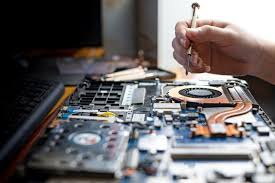
- RAM: Lepas-pasang atau upgrade jika sering hang
- HDD/SSD: Gunakan software monitoring (CrystalDiskInfo)
- Baterai: Periksa daya tahan
- Kipas & Thermal Paste: Bersihkan & ganti jika perlu
💡 Tip: Thermal paste berkualitas tinggi menjaga suhu prosesor stabil.
Step 4: Optimasi Software & Troubleshooting

- Hapus program jarang digunakan
- Matikan startup program tidak penting
- Update OS, driver, antivirus rutin
- Gunakan monitoring suhu & RAM
- Scan virus & malware berkala
💡 Tip: Laptop bebas virus & bloatware berjalan lebih cepat.
Step 5: Tips Perawatan Rutin

- Jangan letakkan laptop di permukaan menutup ventilasi
- Gunakan cooling pad saat kerja/game berat
- Jangan charge berlebihan
- Periksa kabel & konektor secara rutin
- Jadwal servis tiap 3–6 bulan
Ingin tips rutin & trik laptop lebih canggih? Subscribe newsletter kami!
Step 6: FAQ Servis Laptop & Komputer
Berapa sering harus servis laptop?
Ideal tiap 3–6 bulan, terutama laptop gaming/pekerjaan berat.
Apakah boleh membuka laptop sendiri?
Boleh, pastikan laptop mati & data di-backup.
Laptop cepat panas padahal ringan?
Cek debu, thermal paste kering, ventilasi tersumbat.
Software berat bikin lambat?
Hapus program jarang pakai, update driver & OS, upgrade RAM jika perlu.